


I. Accueil▲
Ce document vise à une meilleure compréhension du fonctionnement de l'application Microsoft ACCESS
Le projet exemple a été réalisé sous ACCESS 2000 avec pour OS Windows NT SP5
Voici une copie d'écran du résultat du tutoriel :

Vous pouvez télécharger la base access pour suivre en même temps le tutoriel.
II. Objectif▲
L'objectif de ce tutoriel est de permettre à un utilisateur de réaliser un formulaire de recherche multi-critères sur une table.
C'est à dire d'afficher une liste à partir de sélection de critères de recherche sur une table déterminée.
| Les compétences requises sont de niveau débutant : | Les compétences acquises seront : |
|---|---|
| . connaissance de la structure d'une table | . principe de requête SQL |
| . notion de SQL | . codage VBA de l'interface utilisateur |
| . connaissance des formulaires | . codage VBA d'un SQL |
| . notion de code VBA | . compréhension des événements liés aux objets de données |
III. Table du projet▲
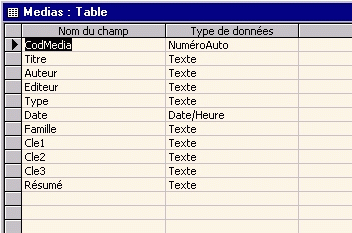
Suite à une recherche sur le net, j'ai pu trouver une table contenant 100 enregistrements de médias
dont voici la structure.
et quelques données
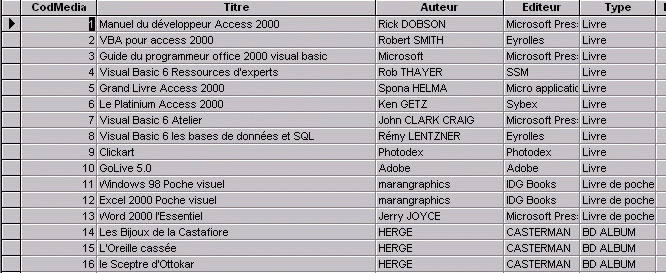
L'objectif n'est pas ici d'améliorer tel ou tel type de données, mais d'effectuer une recherche performante et rapide sur cette table, au moyen d'un formulaire.
Ce formulaire ne sera pas dédié à la saisie mais à la consultation.
IV. Formulaire▲
Nous allons utiliser un formulaire indépendant, c'est à dire dont les contrôles ne sont pas liés directement à une source de données.
Dans un formulaire dépendant, un changement de valeur d'un contrôle dépendant implique un changement de valeur dans une table.
L'idée est de rechercher sur cinq critères :
* Type de Média (BD, DVD ...)
* Famille (Humour, Informatique ...)
* Auteur
* Titre
* Résumé
Nous ferons des recherches sur une combinaison des cinq éléments avec les spécifications suivantes :
* type et famille : critère exact, c'est à dire choix parmi une liste
* Auteur, Titre et Résumé : critère contenu, c'est à dire que la réponse doit contenir le critère (par exemple : "HER" peut représenter HERGE ou HERNANDEZ).
Pour les critères exacts nous utiliseront des listes déroulantes ou Combo Box, et pour les autres des boites de saisie Text Box.
IV-A. Design et Contrôles▲
Nous allons créer un formulaire vierge indépendant sans assistant
dans lequel nous allons créer :
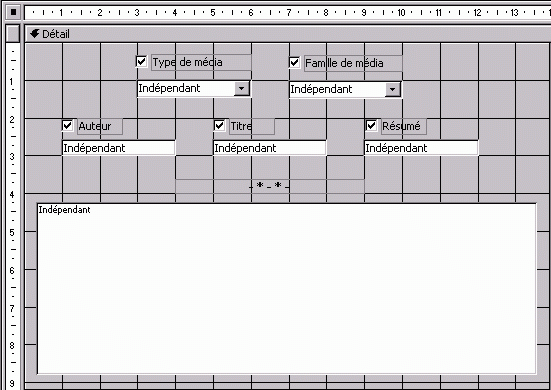
| TextBox | ComboBox | CheckBox | Label | ListBox |
|---|---|---|---|---|
| txtRechAuteur | chkAuteur | |||
| txtRechTitre | chkTitre | |||
| txtRechResume | chkResume | |||
| cmbRechType | chkType | |||
| cmbRechFamille | chkFamille | |||
| lblStats | ||||
| lstResults |
Le choix des noms est toujours très important
J'utilise les trois premières lettres pour rappeller le type de contrôle : txt pour textbox, cmb pour combobox, chk pour checkbox, lbl pour Label et lst pour ListBox
Nous utilisons les check box pour déterminer si la sélection utilise ou non le critère.
ex : si la case chkTitre est cochée, la zone de saisie relative est affichée et l'utilisateur doit saisir une partie du titre qu'il recherche.
ex : si la case chkAuteur est décochée, l'utilisateur n'effectue pas de sélection sur l'Auteur.
Nous distinguerons deux types de codes : celui de l'interface utilisateur et celui de l'accès au données.
IV-B. Code d'interface▲
* Masquer ou afficher la saisie du critère selon la case à cocher qui s'y rapporte
Si l'utilisateur coche la case, valeur récupérée par Me.chkAuteur, le textbox de recherche est affiché pour permettre une saisie.
Nous reviendrons plus tard sur la Sub RefreshQuery().
Private Sub chkAuteur_Click()
   Me.txtRechAuteur.Visible = Not Me.txtRechAuteur.Visible
   RefreshQuery
End Sub
* Remplir les combo box de sélection
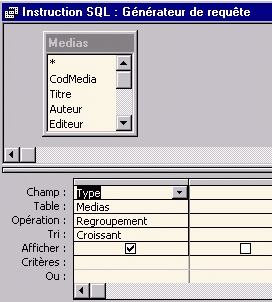
Ces combos sont remplies par la table elle même, on pourrait tout aussi bien utiliser des tables auxiliaires avec par exemple un code Type et un libellé Type.
|
dans la propriété Contenu [RowSource] du contrôle Combo box cliquer sur le bouton "..." pour générer une expression SQL. ici elle donnera : SELECT [Medias].[Type] FROM Medias GROUP BY [Medias].[Type] ORDER BY [Medias].[Type]; l'instruction Group By permet de n'avoir qu'une seule fois les infos. l'instructin Order By de les classer par ordre alphabétique. |
* Gestion des événements mise à jour
Pour que le formulaire de recherche soit dynamique, nous n'utiliserons pas de bouton rechercher ici, toute modification des contrôles de recherche se répercute immédiatement sur le résultat de la recherche elle-même.
Il faut donc, pour chaque événement de ces contrôles mettre à jour nos résultats.
Pour éviter de répéter inutilement du code, nous allons créer une sub RefreshQuery qui se chargera de cette tâche.
Nous allons associer cette sub à chaque événement : pour un combo ou un text box l'événement BeforeUpdate et pour les check box dans l'événement Click
Pour appeler cette sub : il suffit de mettre son nom sur une ligne.
Private Sub chkAuteur_Click()
   Me.txtRechAuteur.Visible = Not  Me.txtRechAuteur.Visible
   RefreshQuery
End Sub

Private Sub cmbRechFamille_BeforeUpdate(Cancel As Integer)
   RefreshQuery
End Sub

Private Sub txtRechResume_BeforeUpdate(Cancel As Integer)
   RefreshQuery
End Sub
IV-C. Code d'accès aux données▲
* Création du SQL de résultat
Comme vu précédemment nous traitons cette mise à jour par la sub suivante :
Le code commence par poser la variable String "SQL"
| SELECT CodMedia, Titre, Auteur, Famille, Type | La requête affichera ainsi les cinq champs nommés |
| FROM Medias | sur la table Medias |
| WHERE Medias!CodMedia <> 0 | avec le critère CodMedia (clé de la table) différent de zéro |
L'utilisation de cette Instruction Where est ici sans intérêt pour les résultats mais permet de mettre dans la chaine "SQL" le Where
La suite du code inspecte les valeurs des check box, si la check box est décochée, le code rajoute au SQL une condition.
Nous utilisons Like "*valeur*" pour les critères de recherches non exacts
et = "valeur" pour les critères exacts.
SQLWhere récupère ce qui est écrit dans le SQL après le mot Where pour l'utiliser dans les fonctions DCount().
DCount() permet de compteur le nombre d'enregistrements d'une table en fonction d'un critère, mais sans le mot clé "WHERE".
rappelons la syntaxe de DCount("[Champ]", "Table", [Champ1] = '" & Variable & "'")
Me.lblStats.Caption = DCount("*", "Medias", SQLWhere) & " / " & DCount("*", "Medias") : met à jour l'affichage des statistiques
Me.lstResults.RowSource = SQL : assigne l'instruction SQL fraichement créée de manière dynamique comme source des lignes de la liste des résultats.
Me.lstResults.Requery : permet d'exécuter la requête.
Private Sub RefreshQuery()
 Dim SQL As String
 Dim SQLWhere As String

 SQL = "SELECT CodMedia, Titre, Auteur, Famille, Type FROM Medias Where Medias!CodMedia <> 0 "
 If Me.chkAuteur Then
    SQL = SQL & "And Medias!Auteur like '*" & Me.txtRechAuteur & "*' "
 End If
 If Me.chkFamille Then
    SQL = SQL & "And Medias!Famille = '" & Me.cmbRechFamille & "' "
 End If
 If Me.chkResume Then
    SQL = SQL & "And Medias!Résumé like '*" & Me.txtRechResume & "*' "
 End If
 If Me.chkTitre Then
    SQL = SQL & "And Medias!Titre like '*" & Me.txtRechTitre & "*' "
 End If
 If Me.chkType Then
    SQL = SQL & "And Medias!Type = '" & Me.cmbRechType & "' "
 End If

 SQLWhere = Trim(Right(SQL, Len(SQL) - InStr(SQL, "Where ") - Len("Where ") + 1))
 SQL = SQL & ";"

 Me.lblStats.Caption = DCount("*", "Medias", SQLWhere) & " / " & DCount("*", "Medias")
 Me.lstResults.RowSource = SQL
 Me.lstResults.Requery

End Sub
* Gestion des paramètres d'ouverture
Nous souhaitons qu'à l'ouverture du formulaire aucun critère ne vienne filtrer la table, tout se gère sur l'événement Load du formulaire.
Pour plus d'efficacité nous allons utiliser la collection Controls du formulaire et nous servir du nom des contrôles.
Select Case Left(ctl.Name, 3) : permet de gérer les 3 premières lettres du nom du contrôle que nous avons choisies astucieusment.
Si le contrôle est une check box : nous cochons la case (ctl.value = -1)
Si le contrôle est une text box : nous vidons le contenu (ctl.value = "") et nous la masquons (ctl.visible=False)
Si le contrôle est un label : nous réinitialisons son étiquette (ctl.caption = ""), dans notre application nous n'en avons qu'un lblStats
Si le contrôle est une combo box : nous la masquons (ctl.visible = False)
Le code réinitialise la liste des résultats en assignant un SQL sans condition Where, et sans oublier la mise à jour avec la méthode .Requery
Private Sub Form_Load()
Dim ctl As Control

For Each ctl In Me.Controls
    Select Case Left(ctl.Name, 3)
        Case "chk"
            ctl.Value = -1
        Case "lbl"
            ctl.Caption = "- * - * -"
        Case "txt"
            ctl.Visible = False
            ctl.Value = ""
        Case "cmb"
            ctl.Visible = False
    End Select
Next ctl

Me.lstResults.RowSource = "SELECT CodMedia, Titre, Auteur, Famille, Type FROM Medias;"
Me.lstResults.Requery

End Sub
V. Complément▲
Pour perfectionner l'application nous allons lui ajouter une fonctionnalité :
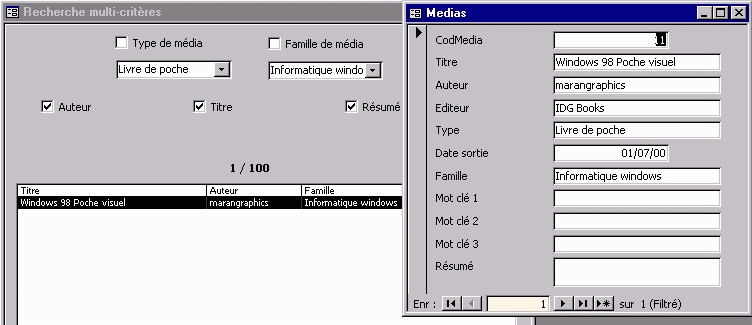
la possibilité de modifier un enregistrement par un double clic sur la liste des résultats.
Notre but :
en fonction du choix de l'utilisateur nous allons ouvrir un formulaire de saisie/modification de l'enregistrement qu'il aura pointé.
Les moyens :
Création d'un formulaire instantanné à partir de la table "Medias"

|
Sélectionner dans la fenêtre base de données, la table Medias. Cliquer dans la barre d'outils sur l'icône formulaire automatique Sauvegarder ce formulaire sour le nom de "frmAutoMedias" |
Gestion de l'événement Double Clic [DblClick] du contrôle lstResults
Private Sub lstResults_DblClick(Cancel As Integer)
   DoCmd.OpenForm "frmAutoMedias", acNormal, , "[CodMedia] = " & Me.lstResults
End Sub
Pour que cette fonctionnalité marche, il faut que la propriété "Colonne Liée" de lstResults soit 1, c'est à dire le numéro de la colonne qui contient le code du média. Ainsi Me.lstResults renverra le code choisi.
lorsque l'utilisateur double clique sur une ligne de la liste des réponses nous ouvrons le formulaire automatique avec une condition Where.
"[CodMedia] = " & Me.lstResults : permet de positionner le formulaire sur l'enregistrement cliqué.
Résultat :
VI. Rappel bref de notions SQL▲
Ce projet utilise quelques notions de SQL.
Ce tutoriel n'a pas la prétention d'apprendre le SQL, mais il cherche simplement à donner quelques notions qui peuvent être utiles à la compréhension du formulaire.
Pour en savoir plus sur le SQL : https://sqlpro.developpez.com/
Les requêtes qui nous intéressent ici sont les requêtes sélections ici sur une seule table, dont la structure est du type suivant :
SELECT [obligatoire]
liste des champs séparés par une virgule, au besoin renommés par un alias grâce à l'instruction "As"
les champs choisis vont être les colonnes de la requête.
pour sélectionner tous les champs dans une requête sur une seule table : SELECT *
pour sélectionner tous les champs dans une requête sur plusieurs tables : SELECT Table1.*
ex : SELECT NomFamille As NomF, PrenomUsuel As Prenom, DateNaissance
3 colonnes NomF, Prenom et DateNaissance
FROM [obligatoire]
table sur laquelle porte la requête, au besoin elle aussi renommée par un alias grâce à l'instruction "As"
ex : FROM tblPersonnel
la requête porte sur la table "tblPersonnel"
WHERE [Facultatif]
liste des conditions séparées par un opérateur logique "And" ou "Or"
les conditions sont exprimées : Champ = Valeur
ex : WHERE tblPersonnel.NomFamille = 'MARTIN'
ici nous sélectionnons les personnes qui portent le nom de Martin (Claude Martin et Jean Martin)
ex : WHERE tblPersonnel.NomFamille = 'MARTIN' And tblPersonnel.PrenomUsuel Like 'C*'
ici nous sélectionnons les personnes qui portent le nom de Martin ET dont le prénom comment par un C (Claude Martin, mais pas Jean Martin)
ex : WHERE tblPersonnel.NomFamille = 'MARTIN' Or tblPersonnel.PrenomUsuel Like 'C*'
ici nous sélectionnons les personnes qui portent le nom de Martin OU dont le prénom comment par un C (Claude Martin et Jean Martin mais aussi Christian Janvier)
Le SQL se termine par un ";"
NB : le point virgule est requis dans Access mais pas nécessairement pour toutes les implémentations de base de données.
SELECT NomFamille as NomF, PrenomUsuel As Prenom, DateNaissance
FROM tblPersonnel
WHERE tblPersonnel.NomFamille = 'MARTIN' Or tblPersonnel.PrenomUsuel Like 'C*';
| NomF | Prenom | DateNaissance |
|---|---|---|
| Martin | Claude | 30/06/1960 |
| Martin | Jean | 31/01/1959 |
| Janvier | Christian | 28/02/1964 |
VII. Fonctions de domaine▲
Dans ce tutoriel nous avons utilisé des fonctions de domaine pour afficher les statistiques de la requête.
Me.lblStats.Caption = DCount("*", "Medias", SQLWhere) & " / " & DCount("*", "Medias")
Nous verrons ici les fonctions DCount(), DLookUp() et DSum()
Elles fonctionnent toutes selon le même modèle d'arguments :
DLookup(expr As String, domaine As String[, critère As String])
cette fonction permet de trouver la première correspondance à l'intérieur d'une table ou d'une requête selon une condition.
| expr | nom du champ sur lequel porte la recherche (ex : [NomFamille] |
| domaine | nom de la table ou de la requête (ex : tblSalaires) |
| critère | condition Where du même type que celle des SQL sans le mot clé "WHERE" (ex : "[NomFamille]" = "Martin) |
DCount(expr As String, domaine As String[, critère As String])
cette fonction bâtie sur le même modèle compte le nombre de réponses satisfaisant la condition.
Dans notre exemple nous l'avons utilisée deux fois :
DCount("*", "Medias") : pas de condition, la fonction renvoie le nombre total d'enregistrement de la table Medias.
DCount("*", "Medias", SQLWhere) : on applique la condition formulée par les contrôles du formulaire, la fonction renvoie le nombre d'enregistrement correspondant.
DSum(expr As String, domaine As String[, critère As String])
cette fonction bâtie sur le même modèle fait la somme des réponses satisfaisant la condition
VIII. Telechargement▲
Vous pouvez télécharger la base exemple en cliquant ici.