


I. Le PDF gratuit▲
Pourquoi le PDF ?
C'est une réponse à la question : "comment envoyer un état par mail ?"
Les réponses habituelles sont :
. le format Snapshot
. l'export HTML
. l'export Excel
. l'export RTF / Word
Les solutions HTML, Excel, ou même RTF/Word ne sont pas satisfaisantes car elles entraînent une détérioration de la présentation.
Microsoft a bien prévu une solution propriétaire, équivalente au PDF quant à la qualité, mais trop peu de lecteurs de ce format sont installés. Vous pourrez cependant le trouver ici en téléchargement (SnapShot Viewer).
Comme presque tous les postes sont équipés, à l'heure actuelle d'un lecteur de PDF, la solution la plus pertinente reste donc ce format de fichier.
PDF est l'acronyme de Printable Document Format, un format développé par Adobe Systems, dérivé du langage PostScript.
L'idée majeure est de pouvoir échanger des documents à travers n'importe quelle plateforme. Il faut donc pouvoir générer le document et le lire, quels que soient les contextes système et logiciel.
Adobe fournit bien entendu une solution, mais celle-ci est payante.
Ce tutoriel a pour objet de vous présenter une solution alternative et non payante.
II. Installer PDF Creator▲
PDF Creator est selon moi le meilleur logiciel libre de création de documents au format PDF.
Cette section va vous guider pas à pas dans l'installation adéquate du logiciel.
II-A. Télécharger PDF Creator▲
C'est sur le site de Sector7g, un groupe allemand, que vous allez pouvoir trouver le logiciel.
http://sector7g.wurzel6.de/pdfcreator/index_en.htm
La page de téléchargements est située sur le réseau sourceforge.net : https://sourceforge.net/project/showfiles.php?group_id=57796.
Pour le télécharger directement cliquez : ici.
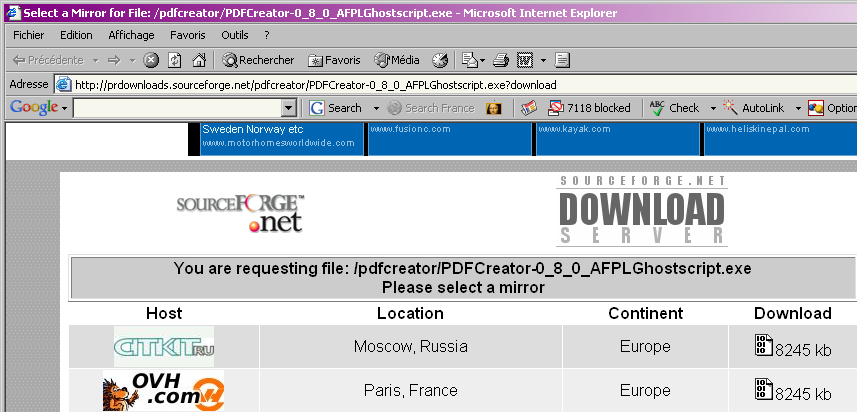
Et le lien pour le fichier de langage français : ici.
II-B. Installer PDF Creator▲
Une fois que les téléchargements sont terminés nous passons à l'installation.
Lançons : PDFCreator-0_8_0_AFPLGhostscript.exe

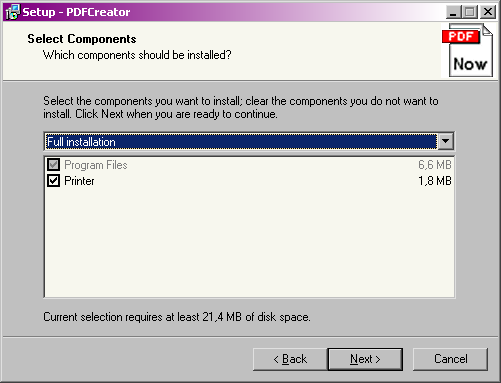


Pour mettre le langage en français, il suffit de copier le fichier french.ini dans le répertoire d'installation, ici : C:\Program Files\PDFCreator\languages

II-C. Configurer PDF Creator▲
Par le menu : Printer > Options nous allons pouvoir configurer correctement PDF Creator.
Nous configurons la rubrique Auto-save de la manière suivante
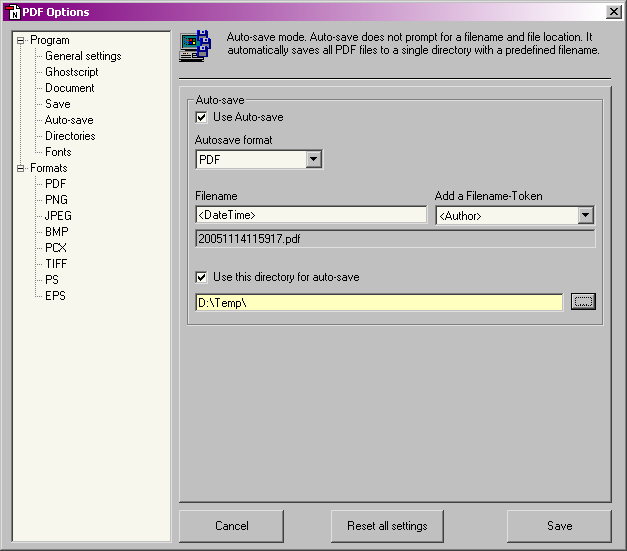
Notre but est d'éviter que le logiciel nous demande où placer systèmatiquement et par défaut les documents PDF ; pour cela nous définissons ici un répertoire temporaire, et nous spécifions que le nom du fichier sera la concaténation de la date et de l'heure courante.
Nous validons en cliquant sur "Save".
III. Installer PDF Tool Kit▲
Une fois les fichiers PDF créés, nous allons avoir besoin de les fusionner, de les séparer, de les modifier et le logiciel libre le plus simple pour effectuer ces opérations est PDF Tool Kit.
III-A. Télécharger PDF Tool Kit▲
Vous pouvez trouver cet excellent logiciel sur : http://www.accesspdf.com/pdftk/
Pour le télécharger directement, cliquez : ici.
III-B. Installer PDF Tool Kit▲
L'installation est des plus simples, il suffit de décompresser l'archive dans un répertoire précis.
Ici, nous avons choisi : C:\Program Files\pdfmerge
Le logiciel est prêt à l'emploi, il ne nécessite pas de paramètrage particulier puisqu'il fonctionne par ligne de commande.
IV. Génération manuelle▲
C'est la manière la plus simple de créer un PDF.
Il suffit d'ouvrir un état, puis d'en demander l'impression, choisir l'imprimante virtuelle PDFCreator.

Nous constatons que le fichier a bien été généré à l'endroit prévu ...

V. Génération automatique de PDF▲
Nous allons aborder ici le processus qui permet d'automatiser la génération de fichiers PDF par programmation pour un état Access.
V-A. Méthodologie▲
Pour créer un document PDF, nous allons procéder par étape :
. récupération de l'imprimante courante ;
. définition de l'imprimante par défaut sur PDFCreator ;
. impression des pages désirées ;
. rétablissement de l'ancienne imprimante ;
. renommage du document créé.
Nous avons défini dans les options, de nommer le fichier de sortie en fonction de l'heure courante et non en fonction du nom du document.
Pourquoi ? Parce que nous pouvons très bien lancer plusieurs traitements à la suite et que certains peuvent prendre beaucoup plus de temps que d'autres.
Nous allons donc stocker dans une table, la file d'attente des créations de PDF à générer.
V-B. Changer l'imprimante par défaut▲
La création du format PDF, dérivé du PostScript, se fait par l'intervention d'une imprimante virtuelle.
Le but de cette portion de code est de modifier les paramètres d'impression définis dans Windows.
Pour changer ces paramètres, il est nécessaire d'écrire dans le fichier win.ini afin d'y déclarer la nouvelle imprimante.
Option Explicit
Const HWND_BROADCAST = &HFFFF
Const WM_WININICHANGE = &H1A

'''""""""""""""""""""""""""""""""""""""""""""""""""""'''
'
'                    API kernel32.dll
'
'''""""""""""""""""""""""""""""""""""""""""""""""""""'''
' lire dans un fichier INI
Private Declare Function apiGetPrivateProfileString Lib "kernel32" _
        Alias "GetPrivateProfileStringA" ( _
        ByVal lpApplicationName As String, _
        ByVal lpKeyName As Any, ByVal lpDefault As String, _
        ByVal lpReturnedString As String, ByVal nSize As Long, _
        ByVal lpFileName As String) As Long

' renvoyer le répertoire Windows
Private Declare Function apiGetWindowsDirectory Lib "kernel32" _
        Alias "GetWindowsDirectoryA" ( _
        ByVal lpBuffer As String, ByVal nSize As Long) As Long

' écrire dans un fichier INI
Private Declare Function apiWritePrivateProfileString Lib "kernel32" _
        Alias "WritePrivateProfileStringA" ( _
        ByVal lpApplicationName As String, _
        ByVal lpKeyName As Any, ByVal lpString As Any, _
        ByVal lpFileName As String) As Long

'''""""""""""""""""""""""""""""""""""""""""""""""""""'''
'
'                     API user32.dll
'
'''""""""""""""""""""""""""""""""""""""""""""""""""""'''
' envoyer un message qui indique à Windows la mise à jour de WIN.INI
Private Declare Function apiSendMessage Lib "user32" _
        Alias "SendMessageA" ( _
        ByVal hwnd As Long, ByVal wMsg As Long, _
        ByVal wParam As Integer, ByVal lParam As Any) As Long


Private strPath As String
Private lngNC As Long
Private strRet As String

Sub SwitchDefaultPrinter(Nom As String)
    ' modifie le nom de l'imprimante par défaut

    strPath = String(260, 0)
    ' récupère le chemin de win.ini
    strPath = Left$(strPath, apiGetWindowsDirectory(strPath, Len(strPath))) + "\win.ini"
    strRet = String(255, 0)
    lngNC = apiGetPrivateProfileString("Devices", Nom, "", strRet, 255, strPath)
    strRet = Left(strRet, lngNC)
    ' écrit dans win.ini le nom de l'imprimante souhaitée
    apiWritePrivateProfileString "windows", "device", Nom & "," & strRet, strPath
    ' signale à MS Windows de prendre en compte la modification de win.ini
    apiSendMessage HWND_BROADCAST, WM_WININICHANGE, 0, "windows"

End Sub

Function GetDefaultPrinter() As String
    ' renvoie le nom de l'imprimante par défaut

    strPath = String(260, 0)
    strPath = Left$(strPath, apiGetWindowsDirectory(strPath, Len(strPath))) + "\win.ini"
    strRet = String(255, 0)
    lngNC = apiGetPrivateProfileString("windows", "device", "", strRet, 255, strPath)
    strRet = Left(strRet, lngNC)
    lngNC = InStr(strRet, ",")
    GetDefaultPrinter = Left(strRet, lngNC - 1)

End Function
V-C. Exporter l'état en PDF▲
Function getPDF(ByVal strReport As String, _
                Optional ByVal allPages As Integer = acPrintAll, _
                Optional ByVal pStart As Integer, _
                Optional ByVal pEnd As Integer)

Dim strOldPrinter As String
Dim strPdfPrinter As String
Dim dblStamp As Double

' récupération de l'imprimante par défaut
strOldPrinter = GetDefaultPrinter

' attribution de l'imprimante PDF
strPdfPrinter = "PDFCreator"
SwitchDefaultPrinter strPdfPrinter

' récupération de la date / heure courante
dblStamp = Now
' ajout du document dans la file d'attente
addDocument strReport & IIf(allPages <> acPrintAll, " [" & pStart & "-" & pEnd & "]", ""), dblStamp

' ouverture de l'état par automation
fOpenRemoteReport workDB.Name, strReport, _
                  acViewPreview, allPages, _
                  IIf(allPages <> acPrintAll, pStart, 1), IIf(allPages <> acPrintAll, pEnd, 9999)

' réattribution de l'imprimante par défaut
SwitchDefaultPrinter strOldPrinter

' gestion de la file d'attente des documents
ScanPDFfiles

End Function
La fonction contient les arguments suivants :
. strReport (Nom de l'état) : nom de l'état à exporter en PDF ;
. allPages (Type de page) (acPrintAll par défaut) : détermine si nous imprimons toutes les pages ou simplement une section ;
. pStart (page de départ) et pEnd (page de fin) : dans le cas où nous n'imprimons pas toutes les pages
Nous ouvrons l'état grâce à la commande fOpenRemoteReport qui prend en charge les opérations d'ouverture / d'impression / de fermeture de l'état.
Nous allons détailler dans les paragraphes suivants les fonctions auxiliaires suivantes :
. AddDocument nous permet d'ajouter notre impression dans la table de file d'attente des PDF.
. ScanPDFfiles dont le but est de vider la file d'attente des documents PDF.
. fOpenRemoteReport qui sert à ouvrir un état d'une autre base de données par Automation Access.
V-D. Ajouter l'état à la file d'attente▲
Function addDocument(ByVal strDocName As String, ByVal dblStamp As Double)
   ' ajouter un document dans la file d'attente

   If Not isTable("tblPDFdoc") Then
       ' création de table
       DoCmd.RunSQL "CREATE TABLE tblPDFdoc (doc TEXT, tim TEXT, done YESNO);"
   End If

   ' SQL d'insertion
   DoCmd.RunSQL "INSERT INTO tblPDFdoc VALUES (""" & strDocName & """, """ & Format(dblStamp, "yyyymmddhhnnss") & """, 0);"

End Function

Function isTable(tblName As String) As Boolean
   ' tester l'existence d'une table

   On Error GoTo istblerr

   Debug.Print CurrentDb.TableDefs(tblName).Name
   isTable = True
   Exit Function

   istblerr:
   isTable = False
   Err.Clear

End Function
Nous allons alors ajouter dans la table tblPDFdoc le nom de l'état, l'heure ainsi que la date courante et ce afin de le rapprocher du nom du PDF généré automatiquement par PDFCreator.
Le champ [done] nous passons la valeur à False et prend la valeur True dès que l'état a été généré en PDF.
V-E. Renommer un PDF généré automatiquement▲
Sub ScanPDFfiles()
' traitement des fichiers en file d'attente

Dim strPath As String, currFile As String
Dim rec As DAO.Recordset
Dim fso As New FileSystemObject
Dim intCount As Integer

On Error GoTo scanPDF

intCount = 0
' nous avons stocké le chemin de une propriété de la base
strPath = CurrentDb.Properties("workPath")
Set rec = CurrentDb.OpenRecordset("SELECT * FROM tblPDFdoc WHERE done = False ORDER BY tim;", dbOpenDynaset)
Do While Not rec.EOF
    ' fonction pour trouver le fichier dont la date est la plus proche
    '  de la date de demande d'édition
    currFile = GetFirstFileName(rec!tim)
    If Len(currFile) > 0 Then
        ' si le fichier a été trouvé on le renomme
        fso.MoveFile strPath & currFile, strPath & rec!doc & IIf(intCount = 0, "", intCount) & ".pdf"
        intCount = 0
        ' mise à jour de la table de la file d'attente
        rec.Edit
            rec!done = True
        rec.Update
    End If
    rec.MoveNext
Loop

rec.Close
Set rec = Nothing
Set fso = Nothing

Exit Sub

' traitement d'erreurs
scanPDF:
If Err.Number = 58 Then
    ' si le fichier existe déjà
    '  on rajoute un numéro au nom ...
    intCount = intCount + 1
    Resume
Else
    MsgBox Err.Number & " - " & Err.Description
    Err.Clear
    Resume Next
End If

Set fso = Nothing

End Sub

Function GetFirstFileName(ByVal strStamp As String) As String
' fonction renvoyant le nom du fichier dont la date est la plus proche
'  de la date de demande d'édition

Dim strPath As String
Dim strFic As String
Dim dblTargetFic As Double

' valeur maximum
dblTargetFic = CDbl("29991231235959")

' nous avons stocké le chemin de une propriété de la base
strPath = CurrentDb.Properties("workPath")

strFic = Dir(strPath & Left(strStamp, 4) & "*.pdf")
Do While Len(strFic) > 0
    If CDbl(Left(strFic, Len(strFic) - 4)) >= CDbl(strStamp) Then
        ' parmi les fichiers dont la date est supérieure ou égale
        '  à la date de demande d'édition, on prend celle qui a la valeur
        '  minimale
        dblTargetFic = Minus(dblTargetFic, CDbl(Left(strFic, Len(strFic) - 4)))
    End If
    strFic = Dir
Loop

GetFirstFileName = IIf(dblTargetFic <> 29991231235959#, dblTargetFic & ".pdf", "")

End Function

Function Minus(vA, vB)
' trouver le minimum entre deux valeurs

If vA > vB Then
    Minus = vB
Else
    Minus = vA
End If

End Function
Dans les options que nous avons définies sur PDFCreator, le fichier prend automatiquement le nom défini avec la date et l'heure courante suivi de l'extension PDF.
Par exemple, lors d'une génération de fichier à 23h08m54s le 14/11/2005, le fichier s'appellera 20051114230854.pdf
Notre code permet de chercher le fichier portant le nom dont la date est la plus proche de la date de demande de génération tout en étant supérieure.
Une fois ce fichier trouvé, grâce à la fonction GetFirstFileName(), nous allons changer le nom du fichier.
La modification du nom est effectuée par code en utilisant les fonctionnalités de l'objet FileSystemObject issu de la DLL Microsoft Scripting Runtime.
Pour renommer les fichiers, nous employons la méthode .MoveFile .
Dès que le fichier est renommé, nous modifions le statut du document dans la file d'attente en passant le champ Done à True.
V-F. Ouverture d'un formulaire par Automation Access▲
Nous avons besoin pour notre application d'ouvrir un état situé sur une autre base que celle en cours.
Nous allons utiliser pour cela l'automation Access.
Le fonctionnement est le même pour l'automation Excel plus connue, hormis que cette fois, il ne sera pas nécessaire de rajouter la référence aux objets Access puisque nous l'utilisons par défaut.
Une fois l'objet de base Access instancié, nous allons ouvrir, imprimer puis fermer l'état avant de quitter la base.
Il ne faudra pas oublier de libérer de la mémoire les objets que nous avons utilisés.
Function fOpenRemoteReport(ByVal strMDB As String, _
                           ByVal strReport As String, _
                           ByVal aMode, ByVal aPage, _
                           ByVal iStart As Integer, ByVal iEnd As Integer) As Boolean
Dim objAccess As Access.Application
Dim lngRet As Long

    ' gestion d'erreurs
    On Error GoTo fOpenRemoteReport_Err

    If Len(Dir(strMDB)) > 0 Then
        ' creation de l'objet Access
        Set objAccess = New Access.Application
        With objAccess
            'ouverture de la base
            .OpenCurrentDatabase strMDB
            'les commandes sont les memes que pour la base en cours
            ' hormis le "objAccess."
            ' ouverture de l'état
            .DoCmd.OpenReport strReport, aMode
            ' impression des pages
            .DoCmd.PrintOut aPage, iStart, iEnd, acHigh
            ' fermeture de l'état sans sauvegarde
            .DoCmd.Close acReport, strReport, acSaveNo
        End With
    End If

fOpenRemoteReport_Exit:
    ' libération des objets
    On Error Resume Next
    objAccess.Quit
    Set objAccess = Nothing
    Exit Function

fOpenRemoteReport_Err:
    fOpenRemoteReport = False
    Select Case Err.Number
        Case 7866:
            'mdb ouverte en mode exclusif
            MsgBox "The database you specified " & vbCrLf & strMDB & _
                vbCrLf & "is currently open in exclusive mode.  " & vbCrLf _
                & vbCrLf & "Please reopen in shared mode and try again", _
                vbExclamation + vbOKOnly, "Could not open database."
        Case 2103:
            'l'état n'existe pas
            MsgBox "The report '" & strReport & _
                        "' doesn't exist in the Database " _
                        & vbCrLf & strMDB, _
                        vbExclamation + vbOKOnly, "report not found"
        Case 7952:
            'l"utilisateur a fermé le fichier mdb
            fOpenRemoteReport = True
        Case Else:
            MsgBox "Error#: " & Err.Number & vbCrLf & Err.Description, _
                    vbCritical + vbOKOnly, "Runtime error"
    End Select
    Resume fOpenRemoteReport_Exit
End Function
VI. La gestion avancée des PDF▲
Il arrive que la demande ne se limite pas au simple export d'un état.
Les problèmes rencontrés suite à l'envoi de PDF bruts :
. pages inutiles ;
. nécessité d'envoyer plusieurs documents à la suite ;
. répétition de certaines pages (type page de garde).
Ces limitations font apparaître le besoin de gérer la mise en page des PDF en les découpant et en les fusionnant.
Nous avons installé pour cela l'excellent outil PDF Tool Kit.
VI-A. Fonctionnement de AccessPDF▲
PDFTK de AccessPDF est un logiciel de manipulation de PDF par ligne de commande.
Le script comprend trois parties :
. l'exécutable suivi des différents noms de fichiers, chacun représentés par une lettre,
. l'ordre de mise en page précédé du mot clé cat, dans l'exemple le document B, puis le A, puis le C sur la section allant de page 1 à page 2.
. le nom du fichier de sortie précédé du mot clé output.
Fonctionnement par l'exemple :
"C:\Program Files\pdfmerge\pdftk.exe" A="D:\Temp\toto.pdf" B="D:\Temp\tata.pdf" C="D:\Temp\tutu.pdf"
             cat B A C1-2
			 output "D:\Temp\Export.pdf"
VI-B. Table de mise en page▲
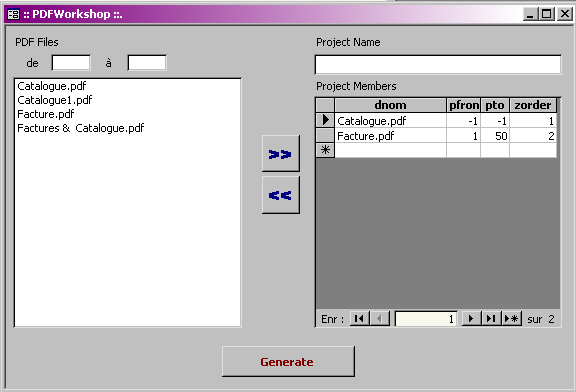
Pour gérer efficacement les PDF nous allons utiliser une table et un formulaire ainsi qu'un sous-formulaire.
CREATE TABLE tblPDFwork (id COUNTER, dnom TEXT, pfrom INTEGER, pto INTEGER, docorder INTEGER);
id est un numéro autoincrémenté.
dnom est le nom du document
pfrom est la page de départ (-1 si nous avons besoin de toutes les pages)
pto est la page de fin (-1 si nous avons besoin de toutes les pages)
docorder est un numérique servant à donner l'ordre de passage des documents.
VI-C. Le sous-formulaire▲
Nous créons par l'assistant un formulaire instantanné à partir de la table que nous venons de créer tblPDFwork.
Nous nommons le formulaire : subfrmPDFwork.
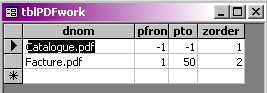
Nous forçons l'affichage en mode feuille de données, ce sera notre sous-formulaire de saisie des membres du PDF compilé.

La source de données est le SQL suivant, un simple tri sur le champ zorder :
SELECT tblPDFwork.id, tblPDFwork.dnom, tblPDFwork.pfrom, tblPDFwork.pto, tblPDFwork.zorder
FROM tblPDFwork
ORDER BY tblPDFwork.zorder;
En mode feuille de données nous réduisons à zéro la première colonne qui affiche l'Id, de manière à obtenir ceci.
VI-D. Le formulaire▲
Nous créons un formulaire indépendant comprenant :
. le sous-formulaire subfrmPDFwork ;
. une liste des fichiers PDF sur le disque : lstFiles ;
. des boutons ajout / suppression (cmdAdd, cmdDel) pour ajouter ou enlever un pdf de la compilation ;
. deux textbox (txtFrom, txtTo) pour saisir les pages concernées ;
. une textbox pour indiquer le nom de la compilation (txtProjectName) ;
. un bouton pour lancer le script de génération : cmdGenerate.
Private Sub Form_Load()
' dans le cas où la table n'existe pas, nous la créons.
If Not isTable("tblPDFwork") Then
    DoCmd.RunSQL "CREATE TABLE tblPDFwork (id COUNTER, dnom TEXT, pfrom INTEGER, pto INTEGER, zorder INTEGER);"
End If

' remplissage de la liste
FillList

End Sub

Sub FillList()
' remplissage de la liste des fichiers PDF dans notre répertoire de travail
Dim strPath As String
Dim strFic As String
Dim strSRC As String

strPath = "D:\Temp\"
strFic = Dir(strPath & "*.pdf")
Do While Len(strFic) > 0
    strSRC = strSRC & ";" & strFic
    strFic = Dir
Loop


Me.lstFiles.RowSource = Right(strSRC, Len(strSRC) - 1)

End Sub

Private Sub subfrmPDFwork_Exit(Cancel As Integer)
' lorsque le sous-form perd le focus, nous remettons à jour
'  utile en particulier lorsque l'utilisateur change l'ordre.
Me.subfrmPDFwork.Form.Requery

End Sub
Le code suivant permet de gérer les mises à jour (ajout / suppression) de la liste de la compilation de PDF.
Pour info : remettre à jour un sous-formulaire : Me.NomduSousForm.Form.Requery
Private Sub cmdAdd_Click()
' ajout d'une ligne par SQL INSERT
    If Len(Me.lstFiles) > 0 Then
        DoCmd.RunSQL "INSERT INTO tblPDFwork ( dnom , pfrom , pto ) " & _
                     "VALUES (""" & Me.lstFiles & """, " & _
                     IIf(Len(Me.txtFrom) > 0, Me.txtFrom, -1) & ", " & _
                     IIf(Len(Me.txtTo) > 0, Me.txtTo, -1) & ");"
        ' mise à jour du sous-formulaire de la liste de compilation
        Me.subfrmPDFwork.Form.Requery
    End If

End Sub

Private Sub cmdDel_Click()
' suppression de ligne sélectionnée
    If Len(Me.subfrmPDFwork.Form.Id) > 0 Then
        DoCmd.RunSQL "DELETE * FROM tblPDFwork WHERE id = " & Me.subfrmPDFwork.Form.Id & ";"
        ' mise à jour du sous-formulaire de la liste de compilation
        Me.subfrmPDFwork.Form.Requery
    End If

End Sub
Le code suivant crée le PDF à partir des trois parties nécessaires au script de AccessPDF.
Private Sub cmdGenerate_Click()

' déclarations
Dim rec As DAO.Recordset
Dim iCount As Integer
Dim strCommand As String
Dim strPath As String
Dim strCat As String
Dim strOutput As String
Dim strScript As String

' initialisations des variables
strPath = "D:\Temp\"
strCommand = """C:\Program Files\pdfmerge\pdftk.exe"" "
strCat = " cat "
strOutput = " output """ & strPath & Me.txtProjectName & ".pdf"""
iCount = 65

' ouverture du recordset sur la table de travail, tri en fonction du champ zorder
Set rec = CurrentDb.OpenRecordset("SELECT * FROM tblPDFwork ORDER BY zorder;", dbOpenSnapshot)

Do While Not rec.EOF
    ' en incrémentant iCount nous permettons d'afficher A, B, C etc.
    strCommand = strCommand & Chr(iCount) & "=""" & strPath & rec!dnom & """ "
    ' dans le cas où nous restreignons des pages
    '  nous accolons à la lettre la page de debut - page de fin
    strCat = strCat & Chr(iCount) & IIf(rec!pfrom <> -1, rec!pfrom & "-" & rec!pto, "") & " "
    iCount = iCount + 1
    rec.MoveNext
Loop
rec.Close

' concaténation des trois parties du script
strScript = strCommand & strCat & strOutput

' exécution
Shell strScript, vbHide

Set rec = Nothing

' remise à jour de la liste des pdf
FillList

End Sub
VII. Une Application portable▲
L'application AccessPDF assure de manière autonome la production de documents PDF mais elle peut tout aussi bien être intégrée à une base existante.
Dans le cas d'une intégration, voici les différents éléments à ajouter :
. adapter le code de la fonction GetPDF pour ouvrir un état local et non un état d'une base distante ;
. table tblPDFdoc : qui contient la file d'attente des demandes de génération de PDF ;
. table tblPDFwork : qui contient la liste des fichiers d'une compilation de PDF ;
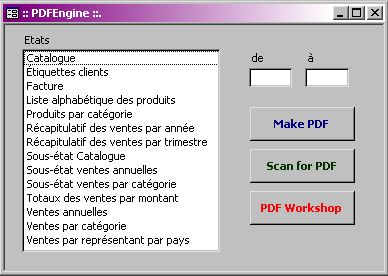
. formulaire frmPDFengine qui permet d'exporter un état en PDF ;
. formulaire frmPDFworkshop qui permet de créer ou éditer une compilation de PDF ;
. sous-formulaire subfrmPDFwork qui liste les membres d'une compilation ;
. les différents modules modPDF, modDialogBox, modSettings, modOpenReport qui contient les routines de création et de gestion.
VIII. Conclusion▲
Vous pouvez télécharger l'application AccessPDF en cliquant ici (version 2000 - 72 ko).
Cet article a pour but de montrer que le format PDF est un excellent moyen d'échanger de l'information et de pallier à une des grandes lacunes d'Access, la distribution d'états.
Ce format est désormais accessible à tous grâce au logiciel libre.
L'atelier PDF que nous avons mis au point pourra facilement être transposé et adapté, on peut aisément imaginer l'ajout d'une fonctionnalité d'envoi automatique de mail.
Je remercie les développeurs d'outils libres de qualité comme les équipes de Sector7g (développeurs de PDFCreator) et Sid Steward (l'auteur de PDF Tool Kit).
Je remercie également l'équipe de la rédaction Access de developpez.com pour ses relectures et ses pertinentes remarques.